-
ps如何制作立体切割字母
在设计领域,立体切割字母常常能为作品增添独特的魅力与时尚感。那么如何用photoshop(简称ps)来制作出这种令人惊艳的效果呢?下面就为大家详细介绍。
准备工作
打开ps软件,新建一个合适大小的文档。一般来说,根据最终使用场景确定画布尺寸,比如用于网页设计,可设置为常见的网页分辨率尺寸。
输入字母
选择文字工具,在画布上输入想要制作的字母。可以根据自己的喜好选择字体、字号和颜色等。比如选择一款简洁有力的无衬线字体,颜色可先设定为基础的黑色,方便后续操作观察效果。
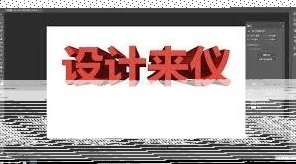
转换为形状
立体效果塑造
1. 添加斜面和浮雕:选中文字形状图层,在“图层样式”中找到“斜面和浮雕”选项。通过调整“样式”(如内斜面、外斜面等)、“深度”“大小”“软化”等参数,打造出立体的字母雏形。例如,将样式设为“内斜面”,深度设为500%,大小设为10像素,软化设为2像素,能初步呈现出立体效果。
2. 调整阴影:继续在“图层样式”中添加“投影”。设置投影的角度、距离、扩展和大小等参数,让字母的立体感更强。比如角度设为120度,距离设为10像素,扩展设为5%,大小设为15像素,使投影效果更自然。
切割效果实现
1. 复制图层:将文字形状图层复制一层,得到“文字形状副本”图层。
2. 绘制切割路径:选择形状工具(如矩形工具),在字母上绘制出想要切割的形状路径。注意路径的位置和形状要符合切割设想。
3. 执行切割操作:选中“文字形状副本”图层,在路径面板中找到刚才绘制的路径,点击“从选区减去”按钮,得到切割后的部分。
4. 调整切割部分的效果:可以通过调整图层样式中的参数,如斜面和浮雕、投影等,让切割部分呈现出与整体不同的效果,比如更亮或更暗的色调,突出切割感。
通过以上步骤,就能用ps制作出独具特色的立体切割字母啦!无论是用于海报设计、品牌标识还是其他创意项目,都能成为吸睛的亮点。赶快动手试试,让你的设计作品更加出彩吧!
ps如何制作图片丁达尔光效
准备素材
首先,确保你有一张需要添加光效的图片。最好选择画面主体较为突出、背景简洁的图片,这样在添加光效时更容易操作和呈现效果。
复制图层
打开图片后,在ps中按ctrl + j(windows系统)/command + j(mac系统)复制背景图层,得到一个新的图层副本,这是为了避免对原始图像造成破坏,方便后续操作。
创建选区
使用快速选择工具或其他合适的选区工具,大致选中你想要添加光效的区域。比如,如果想让光线从某个物体背后透出,就选中该物体。如果对选区不满意,可以通过调整边缘功能来精细调整选区范围。
添加白色填充图层
在选中选区后,点击“图层”面板下方的“新建图层”按钮,创建一个新的空白图层。然后将前景色设置为白色,按alt + delete(windows系统)/option + delete(mac系统)对新建图层进行白色填充。
设置图层混合模式
将白色填充图层的混合模式改为“滤色”。此时,白色填充图层中的白色部分会变透明,而黑色部分保持不透明,这样就可以开始模拟光线透过的效果。
添加蒙版
为白色填充图层添加蒙版。点击“图层”面板下方的“添加图层蒙版”按钮,然后使用画笔工具,将前景色设置为黑色,在蒙版上涂抹,擦除不需要光线的部分,让光线只在你想要的区域显示。涂抹时可以根据需要调整画笔的大小、硬度和不透明度等参数,以达到自然的光线效果。
调整光线细节
如果觉得光线效果不够明显或不均匀,可以通过调整白色填充图层的不透明度来控制光线的强度。还可以使用曲线工具对白色填充图层进行提亮或调整对比度,进一步增强光线效果。另外,使用高斯模糊滤镜对白色填充图层进行适当模糊,能让光线看起来更加柔和自然。
通过以上步骤,利用ps就能轻松为图片制作出丁达尔光效,让普通的图片焕发出独特的艺术魅力,为你的作品增添一份别样的光彩。
如何替换ps样机图片
准备工作
首先,确保您已安装好adobe photoshop软件。同时,准备好需要替换的原始样机文件以及要替换进去的高质量图片。图片的分辨率最好与样机的要求相符,以保证最终效果的清晰度。
打开样机文件
启动photoshop,打开包含样机的psd文件。通常样机文件会包含多个图层,每个图层有其特定的作用。比如,可能有背景图层、主体展示图层、阴影图层等。
找到要替换的图片图层
在图层面板中仔细查找与要替换图片相关的图层。有些样机可能会将图片放在一个名为“content”或类似名称的图层组中,展开该组找到具体的图片图层。
替换图片
右键点击该图片图层,选择“替换内容”。然后在弹出的文件选择窗口中,找到您准备好的新图片并选中,点击“置入”。此时新图片会以智能对象的形式置入到原图片图层位置。您可以通过调整智能对象的大小、位置和角度,使其与样机完美适配。如果新图片的大小不合适,可通过“编辑”菜单下的“自由变换”(快捷键ctrl+t)来进行调整。
检查效果并保存
替换完成后,仔细检查整体效果,看图片与样机的融合是否自然,颜色、光影等是否协调。确认无误后,将文件保存。保存时注意选择合适的格式,如psd格式以便日后再次编辑,或者保存为jpeg、png等常用格式用于展示或交付给客户。
通过以上步骤,您就能轻松地在ps样机中替换图片,让设计作品在样机的展示下更加生动和吸引人。熟练掌握这一技巧,能大大提高您的设计工作效率和质量。
相关推荐