-
ps怎么新建图层
在photoshop这个强大的图像处理软件中,新建图层是一项基础且关键的操作。它就像是搭建一座图像大厦的基石,为我们的创作提供了无限可能。那么,究竟该如何在ps中新建图层呢?
多种新建图层的方法
1. 通过菜单新建:打开ps软件后,我们可以在菜单栏中轻松找到新建图层的选项。点击“图层”菜单,选择“新建”,然后就能看到“图层”“背景图层”“组”等多种新建方式。选择“图层”,会直接创建一个透明的新图层,这在我们需要独立绘制或添加元素时非常方便。
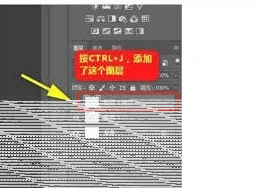
2. 快捷键新建:熟练使用快捷键能大大提高操作效率。按下ctrl+shift+n(windows系统)或command+shift+n(mac系统),瞬间就能新建一个图层,简单又快捷。
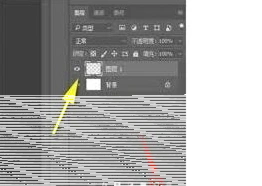
3. 在图层面板新建:图层面板上也有新建图层的按钮。点击面板底部的“新建图层”图标,同样可以快速创建新图层。
新建图层的注意事项
1. 图层命名:给新建的图层取一个清晰明了的名字很重要。比如,当我们在绘制一幅人物插画时,将绘制人物脸部的图层命名为“脸部绘制”,绘制头发的图层命名为“头发绘制”,这样在后期编辑和管理图层时会一目了然。
2. 图层顺序:新建图层的顺序也会影响图像效果。一般来说,按照从下往上的顺序新建图层,就像在堆叠纸张一样,先绘制的部分在底层,后绘制的在上面。例如,先绘制背景,再绘制主体,背景图层就在下方,主体图层在上方。
3. 图层属性:新建图层时,可以根据需要设置图层的属性。比如,将某个图层设置为“正片叠底”模式,能让该图层与下方图层混合出独特的效果;调整图层的不透明度,可使图层呈现出透明或半透明的状态。
掌握了ps新建图层的方法和注意事项,我们就能更加自由地发挥创意,创作出令人惊艳的图像作品啦!无论是设计海报、绘制插画还是处理照片,新建图层都将成为我们得力的创作工具。快来动手试试吧,开启属于你的图像处理之旅!
ps如何设置背景渐变叠加
准备工作
打开photoshop软件并导入需要添加背景渐变叠加的图像。
创建新图层
为了不影响原始图像,我们先创建一个新图层。在“图层”面板中,点击底部的“创建新图层”按钮,或者使用快捷键ctrl+shift+n(windows)/command+shift+n(mac)。
选择渐变工具
在工具栏中找到渐变工具,快捷键是g。点击渐变工具后,选项栏会出现各种渐变设置选项。
设置渐变颜色
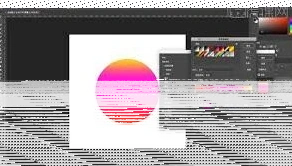
点击渐变颜色条,会弹出“渐变编辑器”窗口。在这里,你可以自定义渐变的颜色。默认的渐变是黑白渐变,你可以点击颜色条下方的颜色块来更改颜色。比如,你想要一个从蓝色到紫色的渐变,就点击起始颜色块,选择蓝色,再点击结束颜色块,选择紫色。你还可以添加更多的颜色块来创建更复杂的渐变,比如添加一个中间的白色,形成蓝-白-紫的渐变。调整好颜色后,点击“确定”。
设置渐变类型
在选项栏中,有线性渐变、径向渐变、角度渐变、对称渐变和菱形渐变几种类型可供选择。线性渐变是从起点到终点的直线渐变;径向渐变是以起点为中心向外辐射的渐变;角度渐变是围绕一个中心点按指定角度进行的渐变;对称渐变是从中心点向两侧对称的渐变;菱形渐变则是以菱形方式展开的渐变。根据你的需求选择合适的渐变类型。
应用渐变
在新图层上,按住鼠标左键并拖动,即可应用渐变。拖动的方向和长度决定了渐变的效果。如果对渐变的位置或角度不满意,可以按下ctrl+t(windows)/command+t(mac)进入自由变换模式,调整渐变的位置和角度。
调整渐变叠加的参数
在“图层样式”中找到“渐变叠加”。在这里,你可以进一步调整渐变的不透明度、角度、缩放等参数,以达到你想要的最终效果。比如,降低不透明度可以让渐变更柔和,调整角度可以改变渐变的方向。
通过以上步骤,你就能轻松在ps中设置背景渐变叠加,为你的图像赋予独特魅力。快来试试吧,让你的作品更加出彩!
相关推荐