-
抖音如何去掉原视频水印
方法一:利用视频编辑软件
许多视频编辑软件都可以实现去除水印的功能。比如剪映,操作简单且功能强大。将需要去除水印的抖音视频导入剪映后,找到裁剪功能,通过精确的操作,把带有水印的部分裁剪掉。如果水印位置较为复杂,还可以使用画中画功能,在原视频上方添加一个新的纯色视频轨道,覆盖住水印区域,从而巧妙去除水印。
方法二:通过截图拼接
如果视频内容适合截图拼接,也能达到去除水印的效果。先暂停视频,选取水印所在区域之外的清晰画面进行截图,多截几张能完整展现视频内容的图片。然后利用图像编辑软件,如photoshop,将截图按照视频的播放顺序进行拼接,形成一张完整的图片。这种方法虽然相对繁琐,但对于一些简单视频来说是可行的。

方法三:寻找无水印版本
有时候,在其他平台或创作者的主页可能会找到同一视频的无水印版本。比如在创作者发布视频后,会在自己的微博、微信公众号等平台同步发布,可能这些版本就没有抖音的水印。可以通过搜索引擎,输入视频相关关键词,结合平台名称进行搜索,说不定能找到无水印的视频资源。
方法四:使用去水印工具网站

网络上有不少专门的去水印工具网站。打开这些网站,按照提示上传抖音视频链接或本地视频文件。网站会自动分析视频并尝试去除水印,然后生成无水印的视频供用户下载。不过,在使用这类网站时,要注意选择正规、安全的网站,避免遭遇版权问题或下载到带有恶意软件的文件。
需要提醒的是,未经授权去除抖音视频水印可能涉及侵权行为。在去除水印时,要确保自身行为符合法律法规和平台规定,仅用于个人学习、欣赏等非商业目的。
ps如何设置木刻磨砂滤镜
首先,确保你已经在电脑上安装并打开了adobe photoshop软件。同时,准备好一张你想要应用木刻磨砂滤镜的图片。
打开图像
在ps界面中,通过“文件”菜单选择“打开”,找到你准备好的图片并将其导入到ps中。
选择滤镜
在菜单栏中找到“滤镜”选项。不同版本的ps可能位置稍有不同,但一般都在顶部菜单栏中比较显眼的位置。
找到木刻磨砂滤镜
在滤镜菜单中,可能不会直接看到“木刻磨砂滤镜”。这是因为它可能被归类在其他相关的滤镜组中。你需要仔细查找,通常在“艺术效果”“纹理”等类似的滤镜分类下。
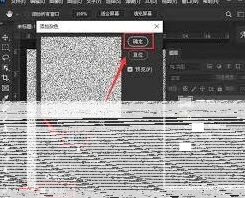
设置滤镜参数
找到木刻磨砂滤镜后,点击它即可打开滤镜设置窗口。
- 边缘简化度:这个参数决定了图像边缘的简化程度。数值越高,边缘越简洁,线条越硬朗;数值越低,边缘保留的细节越多,相对更柔和。
- 边距:控制木刻效果中线条之间的间隔距离。数值越大,间隔越宽;数值越小,线条越紧密。
- 复杂度:影响木刻图案的复杂程度。较高的数值会使图案更复杂,细节更丰富;较低数值则使图案相对简单。
- 对比度:调整图像的对比度,增强或减弱木刻效果的明暗对比。
预览与调整
在设置滤镜参数的过程中,可以通过滤镜窗口中的预览功能实时查看应用滤镜后的效果。根据预览效果不断调整参数,直到达到你满意的木刻磨砂效果为止。
应用滤镜
当参数调整到理想状态后,点击“确定”按钮,木刻磨砂滤镜就会应用到你所选的图像上啦。
通过以上步骤,你就能轻松在ps中设置木刻磨砂滤镜,为你的图像赋予独特的艺术风格。无论是个人创作还是专业设计,这个滤镜都能为你的作品增添别样的魅力,快去试试吧!
如何替换ps样机图片
准备工作
首先,确保您已安装好adobe photoshop软件。同时,准备好需要替换的原始样机文件以及要替换进去的高质量图片。图片的分辨率最好与样机的要求相符,以保证最终效果的清晰度。
打开样机文件
启动photoshop,打开包含样机的psd文件。通常样机文件会包含多个图层,每个图层有其特定的作用。比如,可能有背景图层、主体展示图层、阴影图层等。
找到要替换的图片图层
在图层面板中仔细查找与要替换图片相关的图层。有些样机可能会将图片放在一个名为“content”或类似名称的图层组中,展开该组找到具体的图片图层。
替换图片
右键点击该图片图层,选择“替换内容”。然后在弹出的文件选择窗口中,找到您准备好的新图片并选中,点击“置入”。此时新图片会以智能对象的形式置入到原图片图层位置。您可以通过调整智能对象的大小、位置和角度,使其与样机完美适配。如果新图片的大小不合适,可通过“编辑”菜单下的“自由变换”(快捷键ctrl+t)来进行调整。
检查效果并保存
替换完成后,仔细检查整体效果,看图片与样机的融合是否自然,颜色、光影等是否协调。确认无误后,将文件保存。保存时注意选择合适的格式,如psd格式以便日后再次编辑,或者保存为jpeg、png等常用格式用于展示或交付给客户。
通过以上步骤,您就能轻松地在ps样机中替换图片,让设计作品在样机的展示下更加生动和吸引人。熟练掌握这一技巧,能大大提高您的设计工作效率和质量。
相关推荐