-
ps如何设置木刻磨砂滤镜
准备工作
首先,确保你已经在电脑上安装并打开了adobe photoshop软件。同时,准备好一张你想要应用木刻磨砂滤镜的图片。
打开图像
在ps界面中,通过“文件”菜单选择“打开”,找到你准备好的图片并将其导入到ps中。
选择滤镜
在菜单栏中找到“滤镜”选项。不同版本的ps可能位置稍有不同,但一般都在顶部菜单栏中比较显眼的位置。
找到木刻磨砂滤镜
在滤镜菜单中,可能不会直接看到“木刻磨砂滤镜”。这是因为它可能被归类在其他相关的滤镜组中。你需要仔细查找,通常在“艺术效果”“纹理”等类似的滤镜分类下。
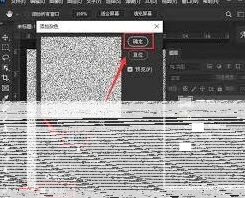
设置滤镜参数
找到木刻磨砂滤镜后,点击它即可打开滤镜设置窗口。
– 边缘简化度:这个参数决定了图像边缘的简化程度。数值越高,边缘越简洁,线条越硬朗;数值越低,边缘保留的细节越多,相对更柔和。
– 边距:控制木刻效果中线条之间的间隔距离。数值越大,间隔越宽;数值越小,线条越紧密。
– 复杂度:影响木刻图案的复杂程度。较高的数值会使图案更复杂,细节更丰富;较低数值则使图案相对简单。
– 对比度:调整图像的对比度,增强或减弱木刻效果的明暗对比。
预览与调整
在设置滤镜参数的过程中,可以通过滤镜窗口中的预览功能实时查看应用滤镜后的效果。根据预览效果不断调整参数,直到达到你满意的木刻磨砂效果为止。
应用滤镜
当参数调整到理想状态后,点击“确定”按钮,木刻磨砂滤镜就会应用到你所选的图像上啦。
通过以上步骤,你就能轻松在ps中设置木刻磨砂滤镜,为你的图像赋予独特的艺术风格。无论是个人创作还是专业设计,这个滤镜都能为你的作品增添别样的魅力,快去试试吧!
如何替换ps样机图片
准备工作
首先,确保您已安装好adobe photoshop软件。同时,准备好需要替换的原始样机文件以及要替换进去的高质量图片。图片的分辨率最好与样机的要求相符,以保证最终效果的清晰度。
打开样机文件
启动photoshop,打开包含样机的psd文件。通常样机文件会包含多个图层,每个图层有其特定的作用。比如,可能有背景图层、主体展示图层、阴影图层等。
找到要替换的图片图层
在图层面板中仔细查找与要替换图片相关的图层。有些样机可能会将图片放在一个名为“content”或类似名称的图层组中,展开该组找到具体的图片图层。
替换图片
右键点击该图片图层,选择“替换内容”。然后在弹出的文件选择窗口中,找到您准备好的新图片并选中,点击“置入”。此时新图片会以智能对象的形式置入到原图片图层位置。您可以通过调整智能对象的大小、位置和角度,使其与样机完美适配。如果新图片的大小不合适,可通过“编辑”菜单下的“自由变换”(快捷键ctrl+t)来进行调整。
检查效果并保存
替换完成后,仔细检查整体效果,看图片与样机的融合是否自然,颜色、光影等是否协调。确认无误后,将文件保存。保存时注意选择合适的格式,如psd格式以便日后再次编辑,或者保存为jpeg、png等常用格式用于展示或交付给客户。
通过以上步骤,您就能轻松地在ps样机中替换图片,让设计作品在样机的展示下更加生动和吸引人。熟练掌握这一技巧,能大大提高您的设计工作效率和质量。
Adobe CC PhotoShop 2020 免激活 @vposy 网盘下载
备注:此版本无需破解、也无需激活,内置功能会自动激活,无脑点下一步直接安装即可)
【图文安装步骤】
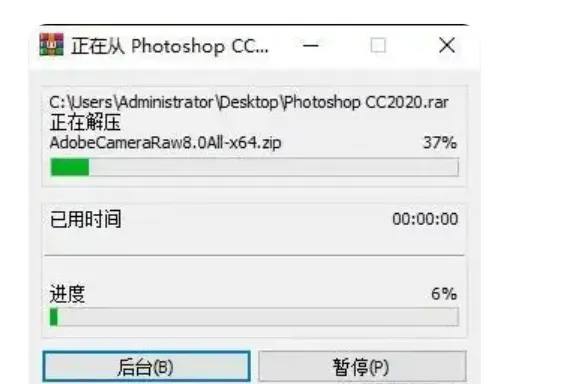
1.将已下载完成的安装文件解压至Photoshop CC 2020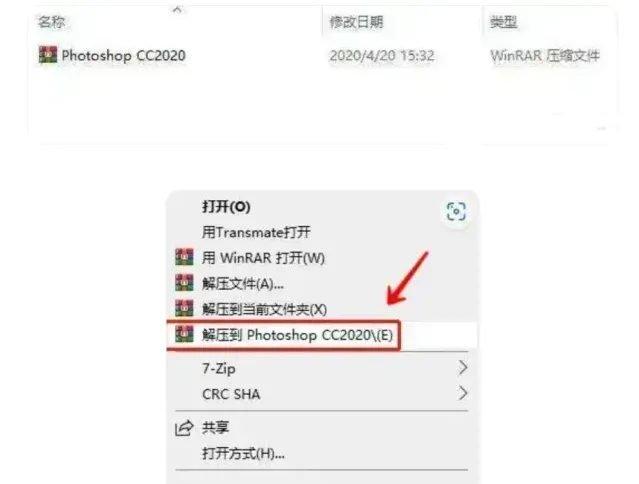
2.等待Photoshop CC 2020安装文件解压完成。
 3.Photoshop CC 2020文件解压完成后,打开文件夹,鼠标右键点击Set-up应用程序。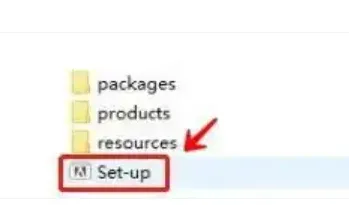
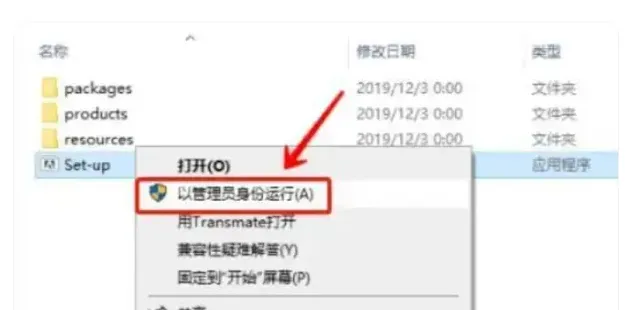
4.以管理员身份运行Set-up。
 5.选择安装语言,这里选择简体中文(可以按照个人的需要进行语言选择),然后选择软件安装位置,这里我们将Photoshop 2020安装在D:PS2020,这里可选择默认位置或自定义选择其他文件夹进行安装(为了减少系统盘的空间占用,建议不要安装在C盘)。
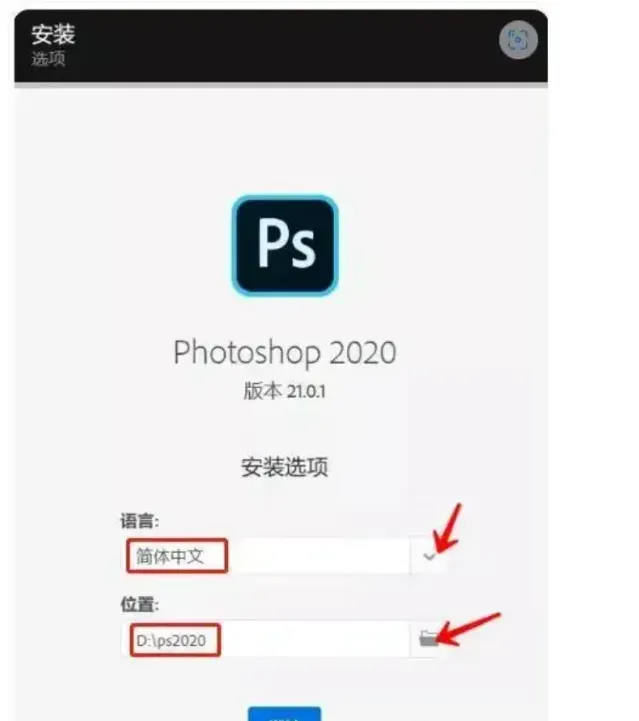 6.Photoshop CC 2020语言及安装位置设置完成后点击继续。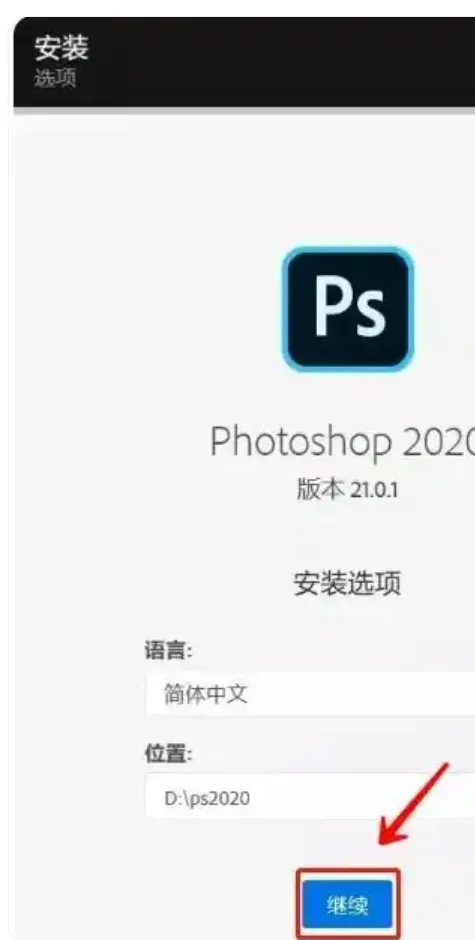
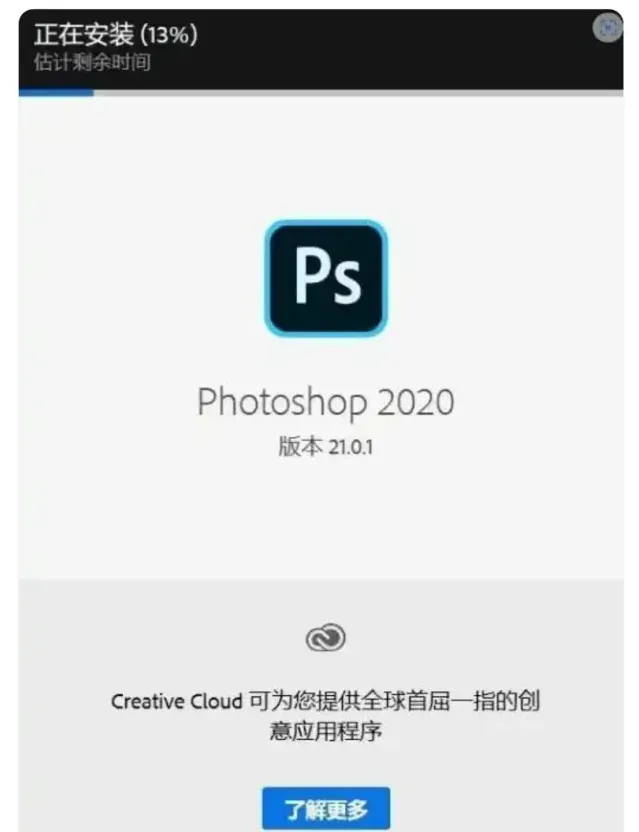
7.接下来就是耐心等待Photoshop 200的安装过程。
 8.Photoshop 2020安装完成,点击关闭。。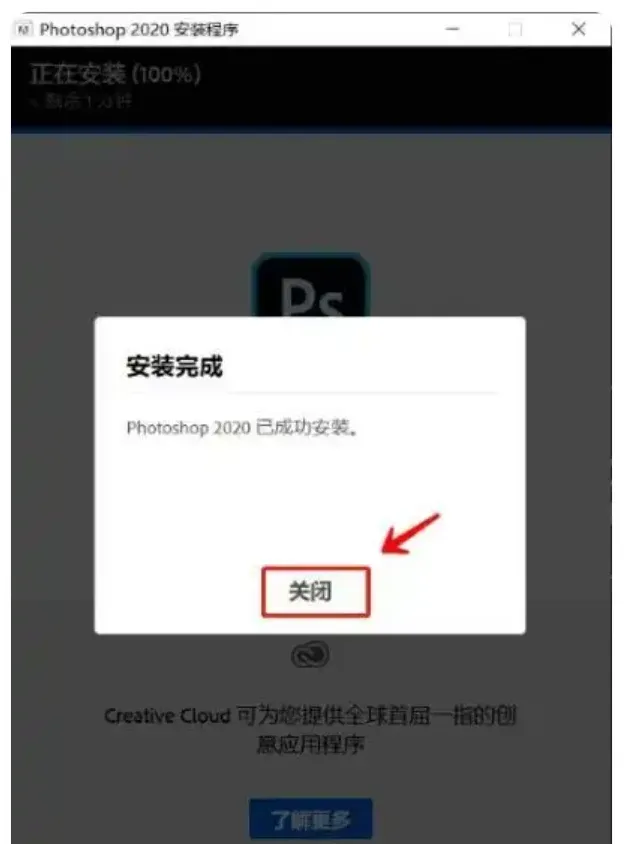
9.如果桌面没有Photoshop 2020启动图标,点击任务栏开始按钮,将安装好的Photoshop 2020图标拖到桌面双击就可以启动Photoshop 2020了
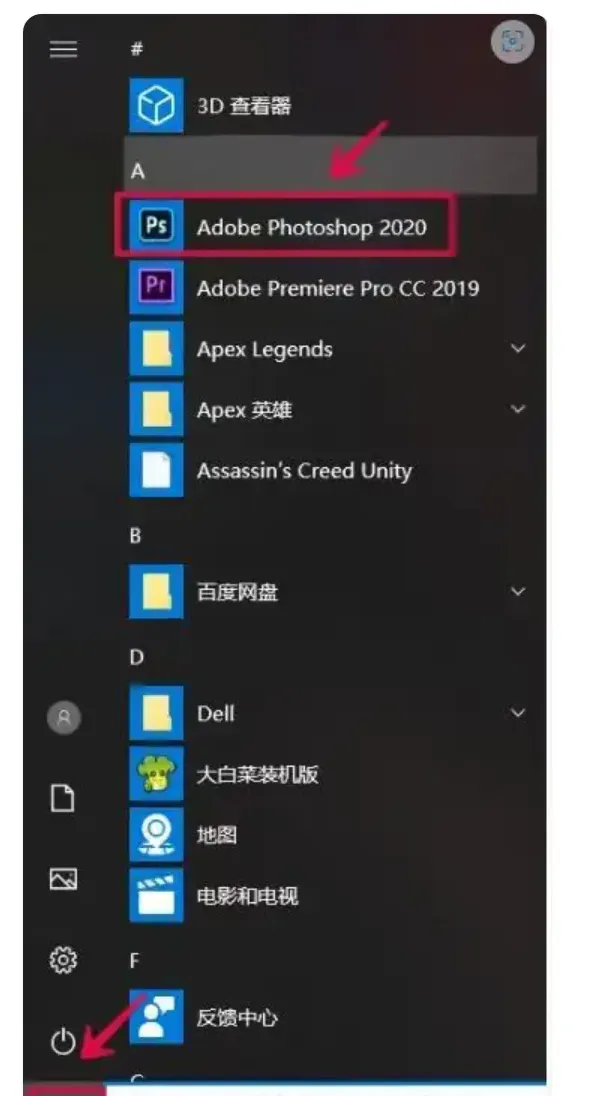 10.然后双击桌面图标Photoshop 2020的图标就可以使用了
相关推荐