photoshop

C4D如何制作剪纸风格图片

2026-05-28

模型创建

先创建基础形状,如矩形、圆形等作为剪纸的轮廓。利用样条工具绘制复杂图形,然后通过挤压等操作将其转化为三维模型。注意线条的流畅性和图形的简洁性,以便后续处理。

材质赋予

为模型添加类似纸张的材质。调整材质的颜色,通常选择鲜艳且具有剪纸质感的色彩,如红色、粉色等。增加粗糙度参数,使模型表面呈现出纸张的颗粒感,模拟剪纸的质地。
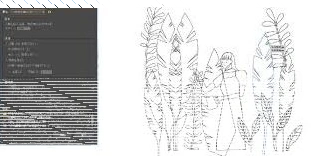
photoshop风格图片

灯光设置

布置合适的灯光营造氛围。主光可采用较硬的平行光,从侧面照射模型,突出剪纸的轮廓和立体感。添加辅助光来照亮暗部,增强整体亮度和层次感,注意避免产生过多阴影影响效果。

渲染输出
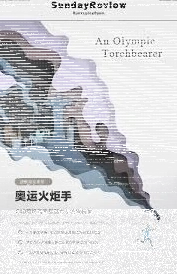
photoshop剪纸

设置好渲染参数,分辨率根据需求而定。选择合适的渲染器,如标准渲染器或octane渲染器等。在渲染设置中调整抗锯齿等参数,使画面更加清晰。渲染出带有剪纸风格的图片后,可在后期软件如photoshop中进行微调,如调整对比度、色彩饱和度等,进一步优化图片效果,让剪纸风格更加突出,展现出独特的艺术魅力。通过以上步骤,就能利用c4d制作出具有特色的剪纸风格图片,为设计增添别样风采。

ps如何制作图片丁达尔光效

准备素材

首先,确保你有一张需要添加光效的图片。最好选择画面主体较为突出、背景简洁的图片,这样在添加光效时更容易操作和呈现效果。

photoshop丁达尔光

复制图层

打开图片后,在ps中按ctrl + j(windows系统)/command + j(mac系统)复制背景图层,得到一个新的图层副本,这是为了避免对原始图像造成破坏,方便后续操作。

创建选区

使用快速选择工具或其他合适的选区工具,大致选中你想要添加光效的区域。比如,如果想让光线从某个物体背后透出,就选中该物体。如果对选区不满意,可以通过调整边缘功能来精细调整选区范围。

添加白色填充图层

在选中选区后,点击“图层”面板下方的“新建图层”按钮,创建一个新的空白图层。然后将前景色设置为白色,按alt + delete(windows系统)/option + delete(mac系统)对新建图层进行白色填充。

设置图层混合模式

将白色填充图层的混合模式改为“滤色”。此时,白色填充图层中的白色部分会变透明,而黑色部分保持不透明,这样就可以开始模拟光线透过的效果。

添加蒙版

为白色填充图层添加蒙版。点击“图层”面板下方的“添加图层蒙版”按钮,然后使用画笔工具,将前景色设置为黑色,在蒙版上涂抹,擦除不需要光线的部分,让光线只在你想要的区域显示。涂抹时可以根据需要调整画笔的大小、硬度和不透明度等参数,以达到自然的光线效果。

调整光线细节

如果觉得光线效果不够明显或不均匀,可以通过调整白色填充图层的不透明度来控制光线的强度。还可以使用曲线工具对白色填充图层进行提亮或调整对比度,进一步增强光线效果。另外,使用高斯模糊滤镜对白色填充图层进行适当模糊,能让光线看起来更加柔和自然。

通过以上步骤,利用ps就能轻松为图片制作出丁达尔光效,让普通的图片焕发出独特的艺术魅力,为你的作品增添一份别样的光彩。

相关推荐

  • ps如何把图片边缘弄成波浪
  • ps如何制作立体切割字母
  • 如何在ps中关闭历史记录功能
  • 咔叽相机b612能否换背景
  • ps如何将图像插值设置为两次立方

关于我们 商务合作 免责声明 网站地图

Copyright © 2026 - 2026 kuaiboo.net 版权所有 苏ICP备12036411号