-
如何在ps中关闭历史记录功能
在使用 photoshop(ps)时,有时我们可能希望关闭历史记录功能。那么,ps 怎么关闭历史记录功能呢?接下来就为你详细介绍。
首先,打开 ps 软件。然后找到菜单栏中的“编辑”选项。点击“编辑”后,在下拉菜单中找到“首选项”,接着选择“性能”。
在性能设置窗口中,你会看到一个名为“历史记录与高速缓存”的区域。这里可以对历史记录相关的参数进行调整。要关闭历史记录功能,你可以将“历史记录状态”的数值设置为 0。当设置为 0 时,历史记录功能就相当于被关闭了,软件不会再记录你的操作步骤。
为什么有人想要关闭历史记录功能呢?这是因为关闭后,ps 在运行时可能会节省一定的系统资源,尤其是在处理大型图像文件或者电脑配置不是特别高的情况下。这样可能会使软件运行得更加流畅,减少卡顿现象。
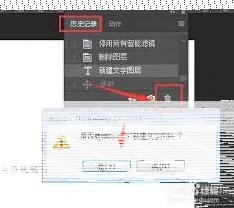
不过,关闭历史记录功能也有一些弊端。比如,关闭后你将无法再通过历史记录面板回溯之前的操作步骤。如果不小心误操作,就没办法像正常开启历史记录时那样轻松撤销到之前正确的状态。所以在决定关闭历史记录功能之前,一定要权衡好利弊。
如果之后你又想重新开启历史记录功能,只需再次打开“首选项”中的“性能”设置窗口,将“历史记录状态”的数值调整为你想要的记录步数即可,常见的可以设置为 20 或者 30 等。
总之,了解如何关闭 ps 的历史记录功能以及其带来的影响,能让你在使用软件时更加得心应手,根据自己的实际需求灵活调整软件设置,从而更高效地完成各种图像处理任务。
ps如何将图像插值设置为两次立方
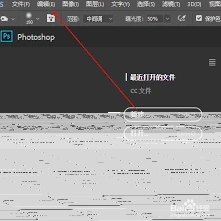
首先,打开需要处理的图像。在ps中,找到“图像”菜单并点击。然后,在下拉菜单中选择“图像大小”选项。这一步骤将打开图像大小调整对话框,在这里我们可以对图像进行各种尺寸和分辨率的修改,同时也能设置插值方式。
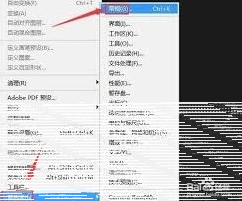
在图像大小对话框中,找到“重新采样”选项。默认情况下,ps可能会选择其他的插值方式,我们需要将其设置为“两次立方(适用于平滑渐变)”。选择“两次立方”插值的原因在于,它能够在放大或缩小图像时,通过对像素值进行更复杂的计算和混合,从而产生比其他插值方式更平滑、更自然的渐变效果。这样可以有效减少图像放大后出现的模糊、锯齿等问题,使图像边缘更加清晰,细节更加丰富。
当我们将插值设置为两次立方后,就可以根据实际需求调整图像的大小和分辨率了。比如,如果要放大图像,ps会依据两次立方插值算法,对每个像素周围的像素值进行分析和计算,从而确定新像素的最佳值。这样得到的数据会更加精确,生成的图像也就更加接近原始图像的质量。
在缩小图像时,两次立方插值同样能够发挥优势。它会合理地舍弃一些像素信息,同时尽量保持图像的整体结构和细节特征,避免出现图像变形或丢失重要细节的情况。
相关推荐